Entradas populares

lunes, 22 de noviembre de 2010

EXCEL

FORMATO CELDAS


Accedemos a ella por formato celdas o pulsando Ctr+1


 Número

General: sin un formato especial

Número: podemos elegir cuántos decimales queremos que muestre y/o el formato de número negativo

Moneda: para expresar valores monetarios

Fecha: podemos elegir el formato de fecha cambiando el orden y su forma

Hora: lo usamos para cambiar la forma de la fecha

Porcentaje: multiplican la celda por 100 y la expresa de forma porcentual

Fracción: podemos elegir el número de dígitos y la cantidad del denominador

Texto: las celdas con este formato son tratadas como texto

Alineación:
Podemos elegir la alineación vertical y horizontal del texto, así como su sangría o su orientación. También podemos ajustar el texto a la celda.
 Fuente:
Podemos elegir el estilo, el tamaño, la fuente, el subrayado y además podemos ponerle distintos efectos como son el tachado y super- y subíndice.
 Bordes:
Podemos elegir bordes preestablecidos o personalizarlos.
Además podemos elegir el estilo y el color de la línea.

Tramas:
Podemos elegir el color de fondo de la celda 


EXCEL

Excel es una aplicacion que nos permite analizar información, ordenarla, organizarla, etc.
 
Barra de título: nos informa del programa y del ejercicio
 Barra de menús: consta de varios botones como son: Archivo, edición, ver, insertar, formato, herramientas, datos, ventana y ayuda.
Barra de formato: en ella podemos elegir la fuente, tamaño, alineación, formato...
 Barra estándar: en ella se encuentran los botones de nuevo documento, abrir, guardar, imprimir, vista preliminar, cortar, copiar, pegar, deshacer, autosuma, funciones, zoom y ayudante.

miércoles, 17 de noviembre de 2010

POWER POINT

Es un programa para hacer presentaciones electronicas.
en el cual puedes poner animaciones a tus creaciones,a tus imagenes ya sea prediseñadas o importadas.
Esta es la ventana de power point.
contiene al igual que el procesador de textos barras de herramientas, barras de estado,barras de desplazamiento,reglas, etc.

martes, 16 de noviembre de 2010

UN EJEMPLO

ESTE ES UN EJEMPLO DE LO QUE SE PIUEDE HACER EN EL PROCESADOR DE TEXTOS.

PRACTICAS EN WORD

En el procesador de textos se puede realizar una gran cantidad de documentos con formatos diferentes.
en las barras de menùs encontramos archivo:este nos permite guardar un documento o los cambios que estes realizando.
Inicio:en este puedes dar el formato al texto,aplicar estilos,tambien realizar acciones como buscar, reemplazar, etc.
Insertar:te permite insertar imagenestablas ,graficos,hipervinculos,encabezado y pie de pagina, etc.
 Diseño de pagina:aqui configuras la pagina de tu documento ya sea tamaño carta, oficio, etc. o el tamaño de los margenes,sangrias, etc.
Revisar:encuentras oretografia y gramatica,nuevos comentarios,etc.
Correspondencia:te sirve para combinar correspondencia como cuando quieres mandar el mismo texto a diferentes destinatarios.
Vista:te sirve para crear una macro,para ver las vista de impresion, de diseño, esquema, etc.
A partir de todas estas funciones podemos elaborar muy buenos documentos de manera profesional.

lunes, 18 de octubre de 2010

PROCESADOR DE TEXTOS


 ES UN SOFTWARE QUE PERMITE AL COMPUTADOR LA COMPOSICION Y EL TRATAMIENTO DE TEXTOS.
ELEMENTOS DE LA PANTALLA DE PROCESADOR DE TEXTOS
·        El cuadro de menú control.
·        Barras de  herramientas acceso rápido.
·        Barra de títulos.
·        Botones o cuadros  de comando (minimizar, maximizar o restaurar, cerrar).
·        Barra de menús.
·        Barra de herramientas.
·        Ventana de aplicación. (toda la ventana)
·        Ventana de docto.
·        Barras de desplazamiento  horizontal o vertical.
·        Barra de estado.
·        Botones del modo de ver.
·        Barra deslizable.

PROCEDIMIENTO PARA ELABORAR UN DOCTO EN WORD

1.      Crear o abrir un docto. en Word ya existente.
2.      Configurar la pagina. (tamaño de hoja, orientación y  los márgenes.)
3.      Insertar el texto de manera continua.
4.      Editar el texto  (borrarlo , moverlo, copiarlo, buscar o reemplazar alguna palabra)
5.      Darle formato al texto.
6.      Guardarlo
7.      Imprimirlo.


jueves, 30 de septiembre de 2010

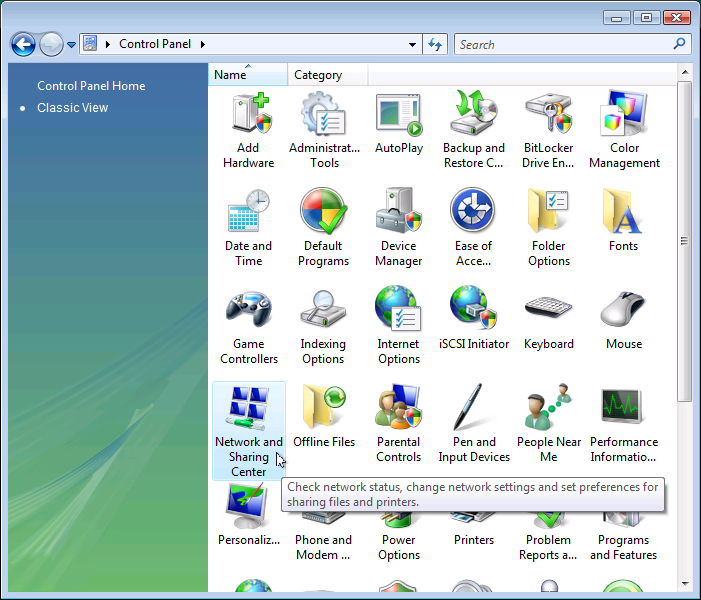
PANEL DE CONTROL

En el panel de control podemos modificar o configurar las propiedades de los perifericos como el teclado (velocidad del cursor), el mause (cambiar los botones ,los punteros,configurar la rueda),configurar la fecha y hora,el sonido,agregar o quitar programas.Tambien podemos controlar las carpetas y archivos de una red.
el siguiente enlace presenta desde como ingresar al panel de control...
http://www.youtube.com/watch?v=H3Aqu1vma0s